Создание первой консольной программы
Рассмотрим создание первой программы на примере Visual Studio (в Rider алгоритм аналогичный)
1. Запустите Visual Studio
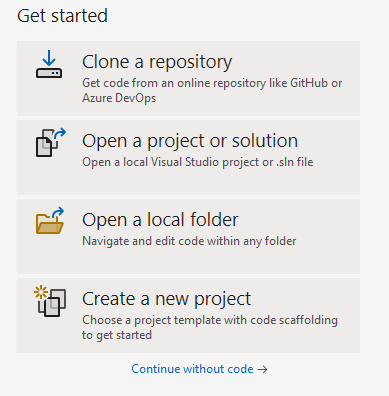
2. Нажмите Создать новый проект (Create a new project)
3. Давайте создадим сперва консольное приложение, найдите в списке слева Console app C#, либо настройте три фильтра вверху слева как указано на картинке
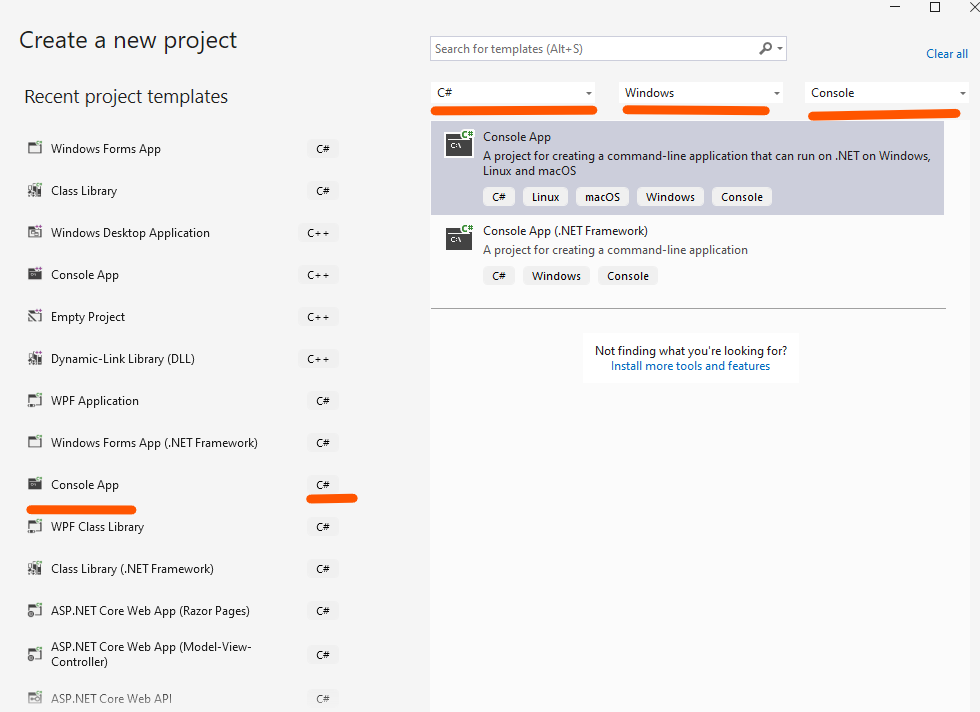
4. После того как вы выбрали Console App C# либо в списке слева, либо в списке справа, нажимайте Next (Далее)
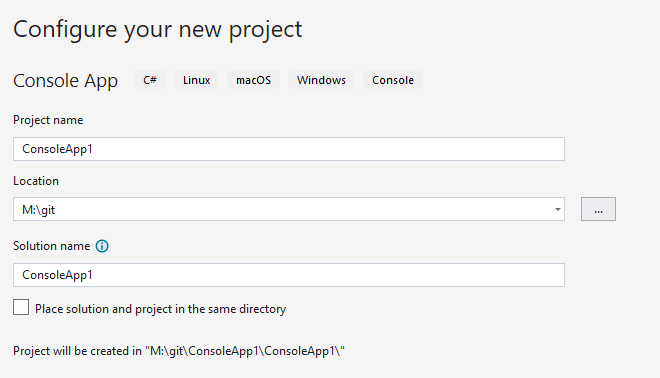
5. Далее можете задать имя проект и директорию куда он будет создан (лучше создать на диске отдельную папку куда будут сохраняться все проекты курса)
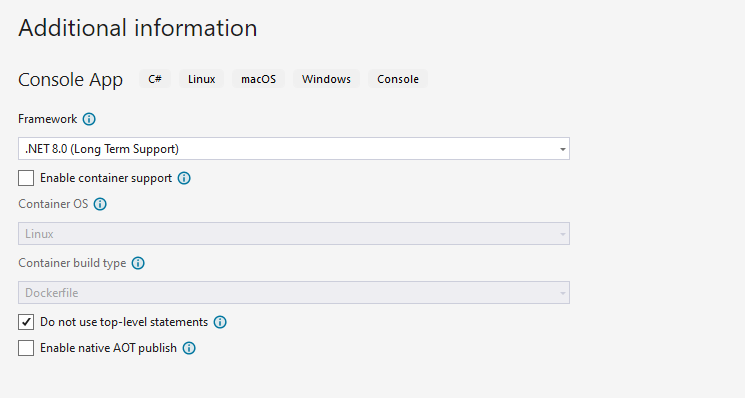
6. Далее в появившемся окне отключаем опцию Do not use top-level statements, нажимает Create (Создать)
7. Проект создаться и появится текст программы
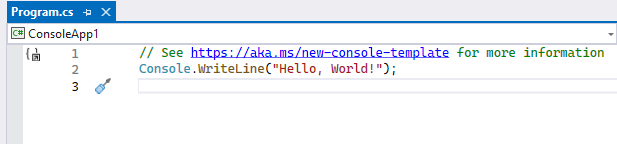
Пока что наша программа состоит из двух строчек. Первая строчка начинаюшаяся с // является комментарием, их часто пишут программисты чтобы текстом описать какие-то важные особенности этого участка кода. При компиляции они пропускаются и нужны исключительно для программистов как вспомогательный инструмент документирования программного кода.
Вторая строчка содержит команду WriteLine которая принимает аргумент "Hello, World!". Данная инструкцию выведет в консоль строку текста принятую ей в качестве аргумента. Давайте запустим и посмотрим что произойдет
8. Чтобы запустить программу либо нажмите Control+F5 (Control и F5 одновременно), либо в меню Debug нажать Start without debugging (запустить без отладчика. Как работать с отладчиком разберемся далее отдельно)
9. После запуска программы вы увидете консольное окно (обычно черное) с текстом Hello, World, который мы видели в коде программы ранее
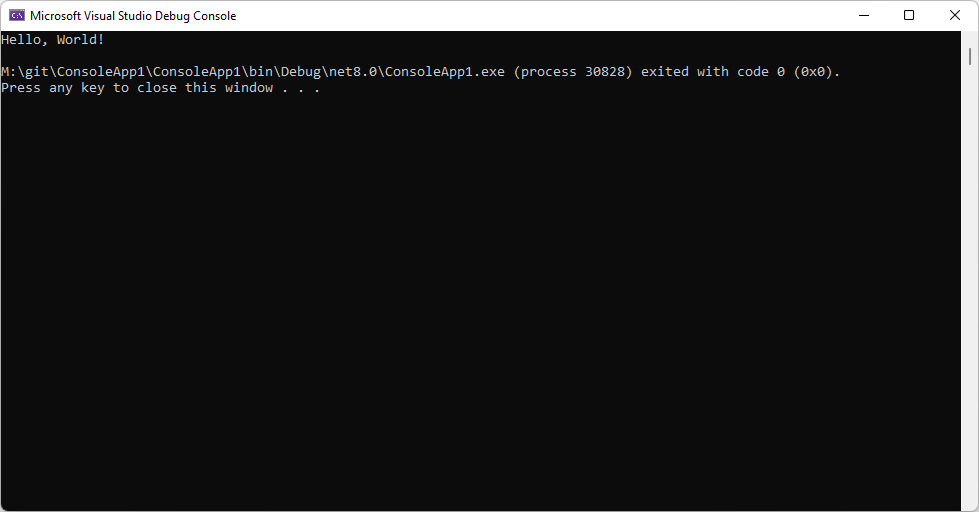
В самом низу консоли вы можете прочитать press any key to close this window ... (Нажмите любую кнопку чтобы закрыть это окно). Можете нажать любую кнопку и окно закроется. Либо можно закрыть окно стандартным способом крестиком вверху справа.
Задачи:
1. Вывести свое Имя и Фамилию. Для этого в тексте программы замените Hello, World! на них
using System.Text;
Console.OutputEncoding = Encoding.UTF8;
Console.WriteLine("Привет, мир!");
2. Вывести несколько строчек подряд. Скопируйте целиком вторую строчку и вставьте ее еще несколько раз. Запутив программу вы увидете , что на экране будет уже столько строк сколько раз вы вызвали Console.WriteLine в коде
